
In diesem Artikel
Hinterlege die Event-Details
Event-Name und Beschreibung
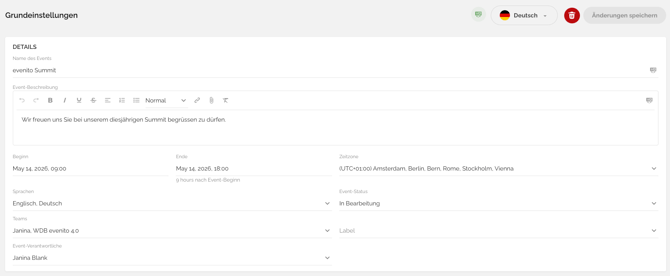
Unter der Rubrik "Details" bestimmst du zunächst den "Event-Namen" bevor du im Abschnitt "Event Beschreibung" deinen Teilnehmern mitteilen kannst, was diese während deines Events erwarten dürfen. Diese Angaben werden im Kalendereintrag und im Header-Baustein auf der Website übernommen.
Des Weiteren wird das Start- und Enddatum der Veranstaltung als Pflichtangabe vorausgesetzt. Dieses konkretisierst du zusätzlich mit einer Uhrzeit. Bitte berücksichtige, dass im Weiteren deine Programmpunkte nur in diesem definierten Zeitrahmen aufgesetzt werden können. Als letztes kannst du noch die Zeitzone festlegen. Die Teilnehmer sehen die Event-Uhrzeit in ihren Kalendern und auf der Website automatisch in ihrer jeweiligen lokalen Zeitzone, basierend auf dieser Einstellung.
Event-Status
Im Event-Status hinterlegst du, in welchem Status sich deine Veranstaltung aktuell in evenito befindet. Dabei stehen dir folgende Optionen zur Auswahl:
- In Bearbeitung: Dieses Event befindet sich aktuell noch in der Vorbereitungsphase. Du hast noch keine Kommunikation versendet oder die Event-Website live geschaltet.
- Veröffentlicht: Dein Event befindet sich in der heissen Phase: die Kommunikation wurde versendet, die Event-Website aufgesetzt und veröffentlicht und die Anmeldung für deine Kontakte geöffnet.
- Live: Das Event findet heute aktiv statt.
- Durchgeführt: Dein Event wurde erfolgreich umgesetzt, die nachträgliche Kommunikation aufgesetzt und versendet und die Daten ausgewertet.
- Archiviert: Um dein Dashboard möglichst übersichtlich zu halten, kannst du deine durchgeführten oder abgesagten Events archivieren. Alle archivierten Events können anschliessend im Dashboard im Reiter "Archiviert" aufgerufen werden.
Bitte beachte:
Dieser Status muss von dir aktuell manuell vergeben und angepasst werden.
Sprache
Über das Dropdown-Menü unter “Sprachen” hast du die Möglichkeit, weitere Sprachen hinzuzufügen. Mithilfe des Buttons “Als Standard festlegen” definierst du, welche deine Hauptsprache ist.
Bitte beachte:
Je nach ausgewählter Sprache, welche du für deine Event-Website verwendest, müssen die jeweilige Übersetzung hinterlegt werden. Anhand des nachfolgenden Symbols erkennst du, wann eine Übersetzung benötigt wird.
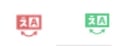
Klickst du auf den Sprachwechsler, öffnet sich ein Dropdown, in welchem du die gewünschte Sprache auswählen und zu dieser wechseln kannst. Zur Auswahl stehen dir dabei Deutsch, Englisch, Französisch, Italienisch, Spanisch, Niederländisch (Beta) und Polnisch (nur im front end).
Bitte beachte:
Die hier auszuwählenden Sprachen sind die Eventsprachen. Eventsprachen sind jene Sprachen, in welchen deine Kommunikation und Website an deine Teilnehmer ausgespielt werden. Sie sind nicht zu verwechseln mit der Systemsprache, welche du in deinem User Profil hinterlegst.
Sobald du die Übersetzung erfolgreich hinterlegt hast, wechselt die Farbe des Mehrsprachigkeitssymbols von rot zu grün.
Detaillierte Informationen zu dem Sprachwechsler und dem korrespondierenden Sprachassistent findest du in diesem Artikel.
Teams
Im Dropdown unter Teams kannst du die Teams festlegen, welche Zugriff auf dieses Event haben sollen.
Label
Hier kannst du dein Event mit allen entsprechend benötigten Labels versehen, welche in den Ressourcen deiner Organisations-Grundeinstellungen hinterlegt sind.
Event-Verantwortliche
Über das Dropdown kannst du hier einen oder mehrere Ansprechpartner für dein Event hinterlegen. Alle im Space angelegten User können ausgewählt werden.
Benutzerdefinierte Platzhalter
Unter diesem Punkt hast du die Möglichkeit, eigene, individuelle Platzhalter auf Event-Ebene zu erstellen, welche du anschliessend in deinen Nachrichten oder in personalisierten Dateien verwenden kannst.
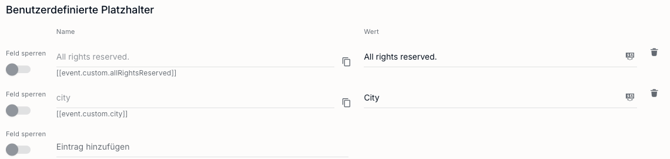
Diese Platzhalter geben dir die Möglichkeit auf schnellem Weg Änderungen an deinem Event vorzunehmen und sie für die Darstellung der verschiedensten Textinhalte zu nutzen. Du kannst hier also z.B. einen Platzhalter für das Copyright im E-Mail Footer anlegen und diesen in allen Nachrichten einfügen. Sollte sich der Wert des Platzhalters ändern, musst du diesen dann nur in den Event-Einstellungen anpassen und die Änderung wird automatisch überall übernommen, wo der Platzhalter eingefügt ist.
Benutzerdefinierte Platzhalter sperren
User mit den Rollen Space Administrator, Supporter oder Event-Manager haben die Möglichkeit die benutzerdefinierten Platzhalter zu sperren.
Zum sperren der benutzerdefinierten Platzhalter, muss der Toggle "Feld sperren" auf der linken Seite der Platzhalter Übersicht verwendet werden. Sobald dieser aktiviert wurde, ist der benutzerdefinierte Platzhalter gesperrt und ein Schloss-Icon erscheint neben dem Namen des Platzhalters.

Beim hovern über das Schloss-Icon, wird die Information angezeigt, dass dieser benutzerdefinierte Platzhalter gesperrt wurde.

Usern mit der Rolle Event-Creator wird deutlich angezeigt wenn ein Feld gesperrt ist. Es muss ein Wert in jeder Sprache hinterlegt werden, bevor Änderungen in den „Grundeinstellungen“ gespeichert werden können.
Sollte ein Wert in einem gesperrtem Platzhalter in mindestens einer aktiven Eventsprache nicht ausgefüllt sein, wird dies durch ein rote Fehlermeldung direkt unter dem Eingabefeld signalisiert. Die Werte können geändert werden, gesperrte Platzhalter können jedoch nicht entfernt werden.
Ein gesperrter Platzhalter kann nur von Usern mit der Rolle Space Administrator, Supporter oder Event-Manager wieder entsperrt oder vollständig gelöscht werden.