
Um die Darstellung der Datenschutz-Abfrage auf deiner Website im Formular als Checkbox aufzusetzen beachte bitte die folgenden Hinweise.
Öffne zunächst das Menü Formulare im Gäste-Management und füge über das Feld "Eintrag hinzufügen" eine neue Zusatzfrage ein. Wähle den Typ "Einzelauswahl" für diese Frage aus und kennzeichne das Feld mit "erforderlich".
Klicke anschliessend in das Feld "Textbeschreibung". Hier kannst du nun bspw. die Datenschutzrechtlichen Einwilligungserklärungen in reiner Textform hinterlegen oder diese mit weiterführenden Links oder PDFs versehen.
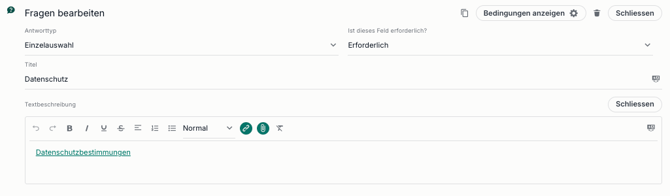
- Um Links zu hinterlegen, markiere bitte das entsprechende Wort oder den gewünschten Textbereich, welcher verlinkt werden soll und klicke anschliessend auf das Kettensymbol

- Du möchtest ein Dokument, wie z. B. ein PDF anfügen? Dann klicke bitte auf das Heftklammer-Symbol
 , wodurch sich der Dateimanager öffnet. Wähle deine Datei aus und füge sie ein. Achte darauf, dass du dem Dokument eine eindeutige Bezeichnung gibst, da diese Bezeichnung im Text eingeblendet wird.
 - Es soll eine Text-Passage aus einem Dokument oder von deiner Website kopiert und eingefügt werden, aber dabei wurden die Formatierungen übernommen? Klicke auf das durchgestrichene T-Symbol
 , um alle Formatierungen und Voreinstellungen zu löschen.
Unsere Empfehlung:
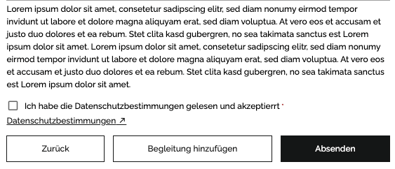
Lasse das Feld "Titel" frei, wenn du deine Datenschutzbestimmungen, etc. hinterlegst und füge die Überschrift stattdessen in der Textbeschreibung ein. So wird das Sternchen-Symbol, sofern du das Layout 2 im Baustein "Anmeldung" auf der Website auswählst, vor die Checkbox der Antwort gesetzt:

Bitte beachte, dass du dabei auch zwischen unterschiedlichen Textgrößen variieren kannst, um bspw. die Überschriften hervorzuheben. Wähle dazu im Dropdown (4. Element von rechts) zwischen klein, normal, groß und riesig.
Definiere zum Abschluss noch die Teilnehmer-Antwort vor, z. B. "Ich stimme den Datenschutzbestimmungen zu."
Auf diesem Weg kannst du jeweils für die Datenschutzbestimmungen, Teilnahmebedingungen und weitere (rechtliche) Abfragen eine eigene Zusatzfrage erstellen.
Bestätige deine Anpassungen mit "Änderungen speichern".