
In diesem Artikel
Event erstellen
Gehe auf deine Event-Übersicht, "Alle Events" und klicke oben rechts auf den Button "Event erstellen".
Anschliessend öffnet sich ein Fenster, das dich Schritt für Schritt durch die Erstellung deines Events führt.
Schritt 1 von 3: Event erstellen
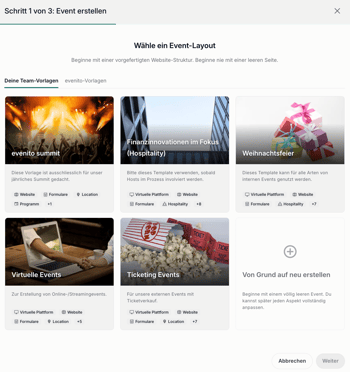
Im ersten Schritt entscheidest du, wie du dein Event aufsetzen möchtest:
- evenito-Vorlagen: Greife auf vorgefertigte Vorlagen von evenito zurück.
- Deine Team-Vorlagen: Nutze Templates, die in eurem Space erstellt und für dich freigegeben wurden. (Existieren noch keine Team-Templates, öffnet sich automatisch der Tab evenito-Vorlagen.)
- Von Grund auf neu erstellen: Setze ein ganz neues Event ohne Vorlage auf (verfügbar, sofern du die Rolle Administrator besitzt).
Tipp zur Vorschau:
In dieser Auswahlansicht erhältst du bereits einen kleinen Einblick in die aktivierten Module. Werden mehr als vier Module verwendet, fahre mit dem Cursor über das "+X"-Tag, um alle weiteren aktivierten Module anzuzeigen.
Sobald du dich für eine Auswahl entschieden hast klicke auf den Button "Weiter".
Schritt 2 von 3: Event-Details
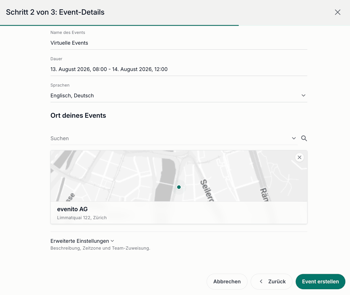
Im zweiten Schritt gilt es die Event-Details zu hinterlegen und/oder anzupassen. Sofern du dich im ersten Schritt für eine Vorlage entschieden hast sind die Details in Schritt zwei bereits vorausgefüllt, bei der "Von Grund auf neu erstellen"-Option müssen in diesem Schritt noch alle Details neu hinterlegt werden.
- Name des Events: Vergib den Titel für dein Event.
- Dauer: Lege den Beginn und das Ende deines Events fest.
- Sprachen: Definiere, in welchen Sprachen das Event aufgebaut werden soll.
- Ort deines Events: Über die Suchzeile kannst du direkt nach deiner Location suchen.
- Erweiterte Einstellungen: Klicke hierauf, um die Event-Beschreibung, die Zeitzone und die berechtigten Teams zu hinterlegen.
Klicke auf den Button "Event erstellen", sobald du alle Details angepasst bzw. hinterlegt hast.
Schritt 3 von 3: Dein Event wird erstellt
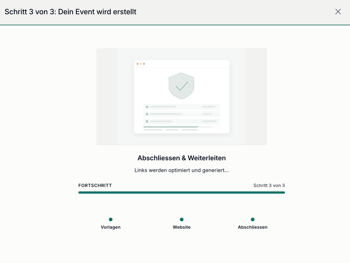
Dein Event wird nun im Hintergrund angelegt. Sobald der Vorgang abgeschlossen ist, wirst du direkt weitergeleitet: Enthält dein Event eine Webseite, landest du im Webseiten-Editor, andernfalls in den "Grundeinstellungen" deines Events.
Weitere Informationen zu den einzelnen Schritten, die für das Aufsetzen eines Events nötig sind findest du hier.
Event kopieren
Um ein bestehendes Event zu kopieren, fahre mit dem Mauszeiger über ein bereits hinterlegtes Event in der Event-Übersicht und klicke auf das Kopier-Symbol  .
.
Gib dem neuen Event im Pop-up-Fenster einen passenden Namen und klicke auf "Kopieren". Das neue Event ist nun in der Übersicht direkt unter dem ursprünglichen Event ersichtlich.
Je nach Umfang des zu kopierenden Events kann es bis zu einigen Minuten dauern, bis der Kopiervorgang abgeschlossen wird.
Bitte beachte:
Beim Kopieren bestehender Events werden folgende Informationen nicht übernommen und müssen neu von dir hinterlegt werden:
- Kontakte sowie Logs
- Protokolle der gesendeten E-Mails
- Website-Domain (Domain Einstellungen bleiben erhalten, die URL ändert sich in eine zufällige Buchstaben-und Zahlenkombination)
- Chat- und Stream-Moderatoren (da diese Kontakte nicht mehr existieren)
- Streams
Event kopieren vs. Event-Template verwenden
Was ist der Unterschied zwischen dem Kopieren eines bestehenden Events und der Erstellung eines neuen Events auf Basis einer Event-Vorlage?
Events, die du in eine Vorlage/Template umgewandelt hast, werden in diesem Zustand aufbewahrt. Das bedeutet, dass diese Event-Vorlage von allen nachfolgenden Anpassungen innerhalb des ursprünglichen Events, aus dem die Vorlage erstellt wurde, unberührt bleibt.
Wenn du dieses ursprüngliche Event hingegen kopierst, werden auch alle Anpassungen übernommen, die du während der Event-Phase vorgenommen hast.
Event löschen
Fahre mit dem Cursor über das zu löschende Event in der "Alle Events"-Übersicht und klicke auf das Löschen-Icon  . Bestätige deinen Löschvorgang, indem du in dem Pop-up-Fenster den Namen des Events zur Bestätigung einträgst.
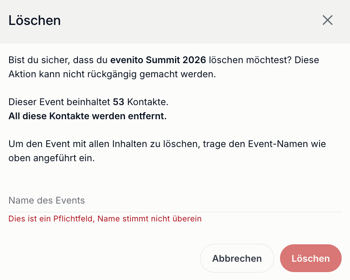
Bestätige dein Vorhaben abschliessend mithilfe des "Löschen"-Buttons.
Achtung!
Diese Aktion kann nicht rückgängig gemacht werden.
Event archivieren
Du möchtest dein Event aus der Event-Übersicht entfernen, ohne es komplett zu löschen? Dann verschiebe es einfach in dein Archiv. Öffne hierzu das zu archivierende Event und gehe in die "Grundeinstellungen". Unter "Event-Status" kannst du den Status "Archiviert" auswählen:
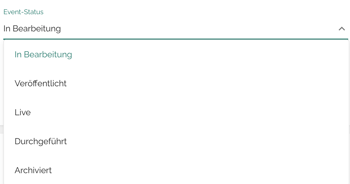
Das Event wird ins Archiv verschoben, bleibt jederzeit aufrufbar und kann bei Bedarf reaktiviert werden. Den Archiv-Ordner findest du oben rechts in der Event-Übersicht.