
In diesem Artikel
Wenn dein Event über mehrere Tage geht, deine Teilnehmer aber vielleicht nur an einzelnen Tagen teilnehmen, gibt es eine Herausforderung: Der Standard-Platzhalter für den Kalendereintrag übernimmt immer den gesamten Event-Zeitraum aus den Grundeinstellungen. Um deinen Teilnehmern dennoch individuelle Kalendereinträge zur Verfügung stellen zu können, gehe wie folgt vor.
ICS-Dateien für die einzelnen Tage erstellen
Eine ICS-Datei ist das Standardformat für Kalendereinträge (unterstützt von Outlook, Apple Calendar, Google Calendar etc.). Du kannst diese ganz einfach selbst erstellen:
- Öffne deinen eigenen Kalender (z. B. Outlook oder Apple Calendar).
- Erstelle einen neuen Termin für den ersten Event-Tag. Trage alle wichtigen Infos ein (Titel, Datum, genaue Uhrzeit, Ort/Link und eventuell eine kurze Beschreibung).
- Speichere den Termin in deinem Kalender ab.
- Exportiere den Termin als ICS-Datei:
- In Outlook: Klicke den Termin doppelt an, gehe auf Datei -> Speichern unter und wähle das Format „iCalendar-Format (.ics)“.
- In Apple Calendar / MAC: Ziehe den Termin einfach per Drag-and-Drop aus deinem Kalender auf deinen Schreibtisch/Desktop. Er wird automatisch als .ics-Datei abgelegt.
- Wiederhole das für jeden einzelnen Event-Tag (z. B. Event_Tag1.ics, Event_Tag2.ics).
ICS-Dateien im Dateimanager hochladen
Damit wir die Kalendereinträge später verlinken können, müssen diese zunächst in evenito hochgeladen werden.
Gehe hierfür in deinen Dateimanager in deinen Space-Einstellungen und lade die soeben erstellten ICS-Dateien dort hoch. Sobald die Datei hochgeladen wurde, hast du später zwei Möglichkeiten diese in deinen Nachrichten zu verlinken.
- URL kopieren und einfügen: Klicke rechts neben der Datei auf das Drei-Punkte-Menü und wähle "URL kopieren". Diese URL kannst du später einfach als Link hinter einem Button oder Text in deiner Nachricht hinterlegen.
- Datei direkt im E-Mail-Editor auswählen: Wenn du später deine E-Mail erstellst, kannst du zum Einfügen der Datei direkt auf den Dateimanager zugreifen und die hochgeladene ICS-Datei auswählen.
Gruppen und Formularauswahl einrichten
Mit Hilfe der Gruppen kannst du dann im Versand steuern, welche Nachricht an die einzelnen Teilnehmer versendet wird.
Erstelle hierfür pro Event-Tag eine eigene Gruppe (z. B. Gruppe „Tag 1“, Gruppe „Tag 2“).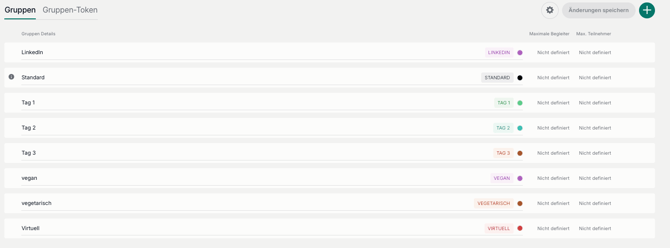
Baue in dein Anmeldeformular eine Teilnahmeabfrage als Einzelauswahl Antworttyp ein (z. B.: „An welchem Tag nimmst du teil?“).
Hinterlege für die Antwortoptionen die Aktion "Gruppen hinzufügen", so dass die Kontakte bei der Auswahl automatisch der entsprechenden Gruppe ("Tag 1" oder "Tag 2") zugewiesen werden.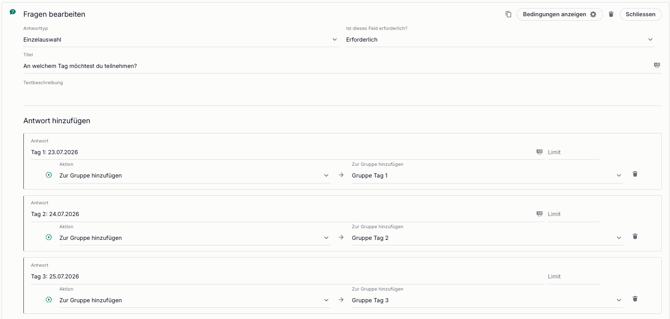
Eigene Anmeldebestätigungen pro Gruppe erstellen
Anstatt einer allgemeinen Mail für alle, legst du nun pro Gruppe (bzw. pro Event-Tag) eine eigene Anmeldebestätigung an.
Erstelle die Anmeldebestätigung für den ersten Tag und ordne sie in den Nachrichten-Einstellungen der Gruppe „Tag 1“ zu, damit nur deren Teilnehmer sie erhalten.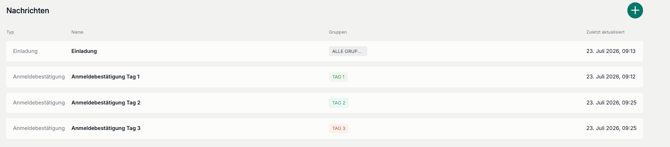
In dieser Mail verlinkst du nun entsprechend den Kalendereintrag für den Tag 1. Füge dafür z.B. einen Button ein ("Zum Kalender hinzufügen") ein.
Hinterlege nun unter Link-Typ, links in den Einstellungen "Inhalt" bei diesem Button die kopierte URL der hochgeladenen ICS-Datei für Tag 1 oder klicke auf Datei verlinken und wähle die Datei aus deinem Dateimanager aus (siehe oben).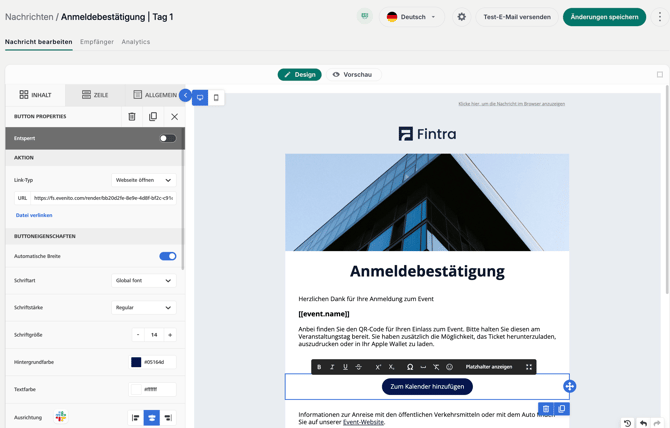
Wiederhole diesen Schritt für die Anmeldebestätigung für die weiteren Tage mit den entsprechenden ICS-Dateien.
Deine Teilnehmer erhalten nun eine Anmeldebestätigung, die exakt auf ihre Auswahl passt. Wenn sie auf den Button klicken, lädt sich nur der spezifische Kalendereintrag für den gewählten Tag herunter. Öffnen sie die heruntergeladene Datei, können sie das Event zu ihrem Kalender hinzufügen.