
In diesem Artikel
In dem Navigationspunkt "Übersetzungen" findest du Textinhalte deines Events übersichtlich in einer einzigen, grossen Tabelle. Hier kannst du die Standardsprache deines Events und alle weiteren Sprachen direkt nebeneinander einsehen und bearbeiten. Das spart Zeit, verhindert Fehler und sorgt für einen schnellen Go-Live deines mehrsprachigen Events.
Folgende Inhalte lassen sich mithilfe des Moduls übersetzen:
- Event-Einstellungen
- Location
- Programm
- Referenten
- Stände
- Tickettypen
- Connect/Virtuelle Plattform
Bitte beachte:
Bevor du mit dem Übersetzen startest, musst du mindestens eine zusätzliche Event-Sprache in deinen Grundeinstellungen aktiviert und die primären Inhalte (z. B. Event-Details oder Programm) in deiner Standardsprache angelegt haben.
Tabellenstruktur
Nach dem Klick auf das Modul "Übersetzungen" wird dir eine Tabelle mit allen derzeit im Event hinterlegten Übersetzungen angezeigt. In der ersten Spalte siehst du die Feldbezeichnungen (wie Name oder Beschreibung), in der zweiten Spalte den Text in deiner Standardsprache und in den weiteren Spalten die Felder deiner zusätzlichen Event-Sprachen.
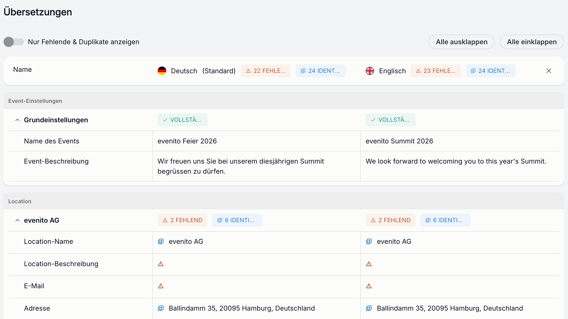
Über das "X"-Symbol oben rechts in einer Sprachspalte kannst du diese schliessen, um auch bei vielen Sprachen den Überblick zu behalten.
Über das "+"-Symbol blendest du die Sprache jederzeit wieder ein.
Keine Sorge: Deine bereits eingetragenen Übersetzungen bleiben dabei sicher gespeichert.

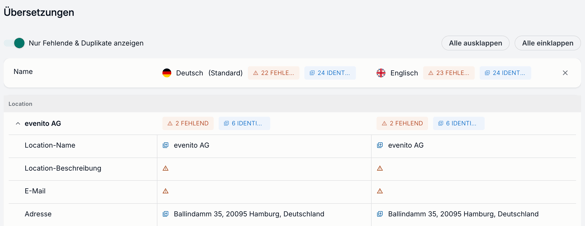
Mit den Buttons "Alle ausklappen" und "Alle einklappen" oben rechts kannst du alle Abschnitte der Tabelle mit einem Klick öffnen oder schliessen. Wenn du dich nur auf noch offene Texte konzentrieren möchtest, aktiviere oben links den Schalter "Nur Fehlende & Duplikate anzeigen". Ist der Schalter deaktiviert, werden dir alle, auch die bereits übersetzten, Inhalte angezeigt.
Bitte beachte:
Ein Text gilt als Duplikat, wenn der Eintrag in der Zielsprache exakt dem Eintrag in der Hauptsprache entspricht. Wenn ein Feld in deiner Standardsprache mit "Welcome" gefüllt ist und im englischen Feld ebenfalls „Welcome“ steht, wird dies als Duplikat markiert.
Übersetzungen eintragen
Um eine Übersetzung in der Tabelle zu ergänzen, klicke auf das Stift-Icon. Bei mehrzeiligen Inhalten (wie Beschreibungen) öffnet sich eine Text-Box, in der du deinen Text nach Wunsch formatieren kannst. Sobald du deinen Text eingegeben hast, bestätigst du den Eintrag direkt im Feld über das kleine Häkchen-Icon am Rand. Bitte beachte dabei, dass das Häkchen die Eingabe lediglich lokal übernimmt: Um deine Anpassungen dauerhaft im Event zu sichern, musst du abschliessend oben rechts auf den Button "Änderungen speichern" klicken.
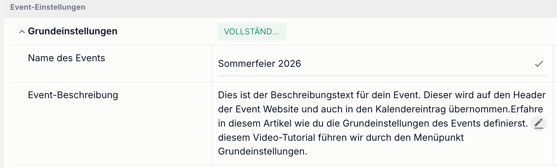
Für eine noch leichtere Übersetzung, hast du die Möglichkeit unsere KI-Übersetzungsfunktion zu verwenden. Hover dafür über die Text-Box, bei der du eine Übersetzung hinzufügen möchtest und klicke auf den Stern-Icon.
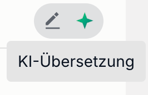
Es wird direkt eine automatische Übersetzung ausgelöst, welche du noch einmal überprüfen und dann mit dem Häkchen-Icon bestätigen kannst. Damit dir die KI-Übersetzungsfunktion angezeigt wird, musst du zunächst den Text in der Standard-Sprache von deinem Event hinterlegt haben.
Tags in der Tabelle
In den Tabellenköpfen und Abschnitten zeigen dir farbige Tags auf einen Blick deinen aktuellen Fortschritt an:
- FEHLEND: Zeigt an, wie viele Textfelder in dieser Sprache noch komplett leer sind.
- IDENTISCH: Zeigt an, wie viele Felder exakt denselben Inhalt wie die Standardsprache enthalten (z. B. kopierte, aber noch nicht übersetzte Texte).
- VOLLSTÄNDIG: Erscheint, sobald alle Felder in diesem Abschnitt vollständig übersetzt sind.