
Die App ist für Apple- und Android-Geräte verfügbar. Wir empfehlen, die App bereits einige Wochen vor dem Event zu testen.
In diesem Artikel
Voraussetzungen zur Nutzung
- Apple-Geräte mit mind. iOS 18 oder neuer
- Android-Geräte mit mind. Android 16 oder neuer
- Gerät (unabhängig der Marke) sollte mind. 4 GB RAM
- Mobilfunknetz mit mind. 4G und mindestens 2 GB freier Speicher (mind. 4 GB insgesamt)
Erste Schritte
1. Gerät mit stabilem WLAN verbinden.
2. App mit dem Namen "Check-in & Guestlist | evenito" und dem Icon  im Store herunterladen:
- Apple (mind. iOS 17 oder neuer): Direkter Link zum Apple App Store
- Android (mind. Android 16 oder neuer): Direkter Link zu Google Play
Falls du die App schon installiert hast, stelle sicher, dass diese auf dem neuesten Stand ist und du die aktuelle Version verwendest.
3. App öffnen und mit evenito Zugangsdaten einloggen.
Bei mehreren Check-in-Mitarbeitenden, welche keinen eigenen evenito Zugang haben, kannst du einen "Check-in User" erstellen, der auf mehreren Geräten verwendet werden kann. Die App übernimmt automatisch die User-Sprache aus dem evenito Profil.
Bitte beachte:
Die App ist aktuell in den User-Sprachen Deutsch, Englisch, Italienisch und Französisch verfügbar.
4. Space und Event auswählen oder in den Einstellungen wechseln - die Kontaktliste wird anschliessend synchronisiert und heruntergeladen.
5. Beim erstmaligen Öffnen des QR-Code Scanners  muss zunächst der Zugriff auf die Kamera erlaubt werden, damit die QR-Codes der Teilnehmenden später eingescannt werden können.
Achtung:
Stelle am Eventtag sicher, dass die aktuelle Teilnehmerliste geladen ist. Dafür kannst du die Gesamt-Teilnehmerzahl im Dashboard Reiter mit der Anzahl der Kontakte im Backoffice abgleichen.Offline-Nutzung der App
Sobald die Kontaktliste heruntergeladen bzw. aktualisiert wurde, kann die App auch ohne Internetverbindung verwendet werden. Die Kontakte werden in diesem Fall synchronisiert, sobald das Gerät wieder mit dem Internet verbunden ist. Wir empfehlen jedoch, die App mit einer stabilen Internetverbindung zu nutzen und ggf. einen Hotspot zu verwenden.
Funktionen in der App
 Einstellungen
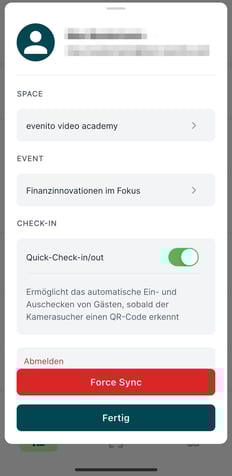
Klicke auf das Zahnrad oben rechts, um die Einstellungen zu öffnen. Dort kannst du sehen, mit welchem Profil du angemeldet bist und dich abmelden.
Solltest du als User in verschiedenen evenito Spaces hinterlegt sein, kannst du unter "Space" zwischen den Spaces hin- und herwechseln. Unter "Event" kannst du zwischen den verschiedenen Events im ausgewählten Space wechseln.
Wenn der Quick Check-in/-out aktiviert ist, wird jeder Kontakt, mit dem Scan des QR-Codes automatisch ein- oder ausgecheckt. Der Check-In muss dann nicht noch zusätzlich bestätigt werden.
Über den "Force Sync" Button kannst du eine Aktualisierung der Daten in der App erzwingen.
 Filter
Du kannst die Gästeliste nach folgenden Eigenschaften filtern:
- Anmeldestatus (Angemeldet, abgemeldet, ausstehend)
- Gruppe (alle Gruppen, die zuvor im Event angelegt und Kontakten zugewiesen wurden)
- Check-in Status (Eingecheckt, ausgecheckt, noch nicht eingecheckt)
Du kannst die Filter miteinander kombinieren und z.B. alle Teilnehmenden anzeigen, die angemeldet, aber noch nicht eingecheckt sind, um herauszufinden, wie viele Teilnehmende noch fehlen.
 Sortierung
Mithilfe der Sortierung kannst du die Gästeliste nach folgenden Eigenschaften sortieren:
- Nachname
- Vorname
- Unternehmen
- Anmeldedatum
Suchfeld

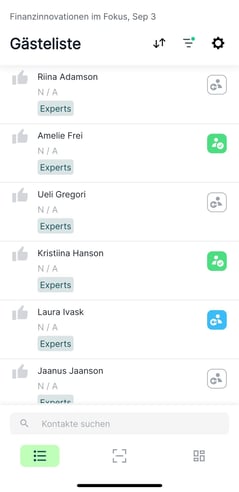
Im Suchfeld unten in der App kannst du nach dem Vornamen, dem Nachnamen oder dem vollständigen Namen eines Kontakts suchen.
 Gästeliste
Bitte beachte:
Sollte die Anzahl der Kontakte nicht mit der Anzahl im Backoffice übereinstimmen, gehe wie folgt vor:
- Überprüfe, ob deine Check-in Sitzung abgelaufen ist. Sollte sie abgelaufen sein, melde dich mit dem gleichen Login wie zuvor wieder an, damit deine Daten nicht verloren gehen.
- Überprüfe, ob die neueste Version der App installiert ist.
- Klicke in den App-Einstellungen auf den "Force Sync" Button um eine Datenaktualisierung zu erzwingen.
Folgende Symbole liefern weitere Details zum Kontakt:
Anmeldetatus:
 = Angemeldet
 = Abgemeldet
 - Kein Symbol = Ausstehend (weder an- noch abgemeldet)
Check-in Status:
 = Weder ein- noch ausgecheckt.
  = Eingecheckt
 = Ausgecheckt
Bitte beachte:
Mit Klick auf die Check-in-Symbole in der Gästeliste werden die Kontakte direkt ein- oder ausgecheckt:
- Klick auf das weisse "Noch nicht eingecheckt"-Symbol: Kontakt wird eingecheckt
- Klick auf das grüne "Eingecheckt"-Symbol: Kontakt wird ausgecheckt
- Klick auf das blaue "Ausgecheckt"-Symbol: Kontakt wird wieder eingecheckt
Weitere Angaben auf der Gästeliste pro Kontakt:
- Vor- & Nachname
- Unternehmen
- Gruppen
Kontaktdetails
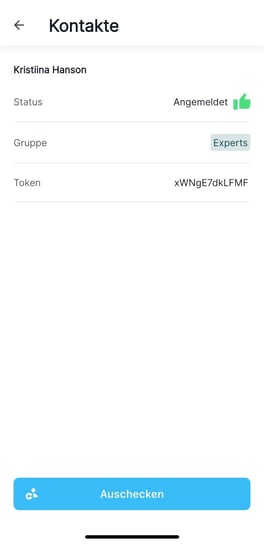
Klicke auf einen Kontakt, um alle Kontaktinformationen und Anmeldedetails einzusehen oder den Gast ein- oder auszuchecken.
 QR-Code Scanner
Wenn du den Teilnehmenden zuvor einen QR-Code für den Check-In per E-Mail geschickt hast, kannst du diesen ganz einfach mit dem QR-Code Scanner scannen. Durch Klick auf das Symbol unten wird die Kamera geöffnet. Sobald ein QR-Code gescannt wird, werden die entsprechenden Kontaktdetails angezeigt.
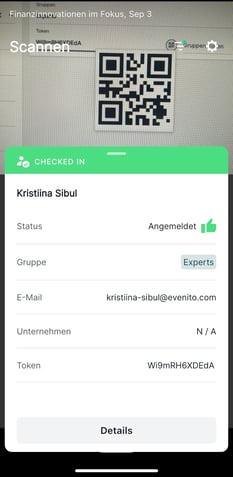
Nun kannst du Daten wie Anmeldestatus oder Gruppen überprüfen und den Kontakt über den Button unten rechts ein- oder auschecken. Unter "Details" werden weitere Kontaktdetails angezeigt.
Um den nächsten QR-Code zu scannen, kannst du einfach die Kamera auf diesen richten und der neue Kontakt wird aufgerufen.
Hast du die Funktion "Quick-Check-in/-out" in den Einstellungen aktiviert, wird mit Scan des QR-Codes nicht nur der Kontakt aufgerufen, sondern direkt folgende Aktion ausgeführt:
- Ausstehende Teilnehmende werden eingecheckt
- Eingecheckte Teilnehmende werden ausgecheckt
- Ausgecheckte Teilnehmende werden eingecheckt
Bitte beachte:
Sobald ein Teilnehmer eingecheckt wird, der zuvor noch nicht den Status „Angemeldet“ hatte, wird sein Anmeldestatus durch die Durchführung des Check-ins automatisch auf „Angemeldet“ aktualisiert.
 Dashboard
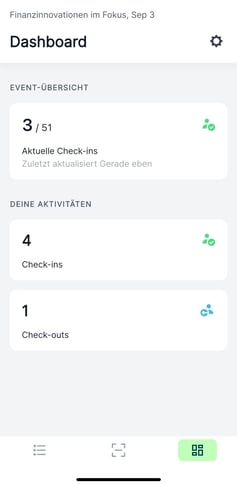
Das Dashboard gibt dir jederzeit einen Überblick über die Check-ins und Check-outs deines Events.
Im Bereich "Event-Übersicht" wird dir angezeigt, wie viele deiner im Event angelegten Teilnehmer aktuell eingecheckt sind. Hier werden sowohl deine, als auch die Check-ins von anderen Usern berücksichtigt.
Im Bereich "Deine Aktivitäten" kannst du in der oberen Kacheln sehen, wie viele Check-ins du getätigt hast und in der unteren Kachel, wie viele Check-outs du vorgenommen hast.
Die App aktualisiert die Anzahl der Check-ins/Check-outs jede Minute oder wenn du den Bildschirm zum Aktualisieren nach unten ziehst.
QR-Code für Check-In an Teilnehmende verschicken
Den persönlichen QR-Code für den Check-In kannst du ganz einfach über einen Platzhalter in einer Nachricht verschicken.
Öffne hierfür die Nachricht, in der du den QR-Code verschicken möchtest und klicke an die entsprechende Stelle im Text, um über die Textbearbeitungszeile den "Platzhalter-Manager" aufzurufen. Unter "Kontaktinformationen" findest du den Platzhalter "QR Code", welcher mit Klick auf diesen als [[contact.qr]] in die Nachricht eingefügt wird.
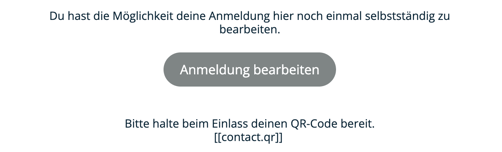
Sobald du die Vorschau für einen bestimmten Kontakt öffnest oder die Nachricht verschickst, wird anstelle des Platzhalters der persönliche QR-Code des Empfängers eingefügt.
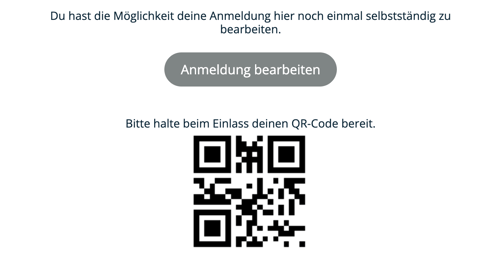
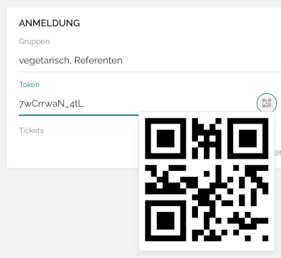
Der QR-Code enthält den persönlichen Token eines Kontakts. Eine Vorschau des QR-Codes findest du auch in der Detailansicht eines Kontakts unter "Kontakte" im "Gäste-Management"
Bitte beachte:
Der QR-Code kann direkt vom Smartphone gescannt werden und muss nicht ausgedruckt werden. Darüber kannst du die Teilnehmenden in der E-Mail aktiv informieren.