
In diesem Artikel:
Das Modul “Warteliste” wurde entwickelt, um dir zu helfen, bereits ausgebuchte Veranstaltungen effizient zu verwalten. Anstatt interessierte Gäste abzuweisen, kannst du deren Anmeldedaten sammeln und sie manuell oder automatisch mit evenito verwalten.
Achtung:
Derzeit ist die Warteliste nicht mit allen Modulen und Funktionen kompatibel. Alle Einschränkungen findest du hier.
Warteliste aktivieren
Damit du deinen Teilnehmern ermöglichen kannst sich auf die Warteliste zu setzen, sobald deine Veranstaltung voll ist, musst du die Funktion zunächst in deinen Kontakteinstellungen aktivieren.
Navigiere hierfür zum „Gäste-Management“ und wähle „Kontakte“ aus.
Klicke hier auf das Zahnrad oben rechts, um in die “Kontakteinstellungen” zu gelangen und öffne dort den Tab "Warteliste".
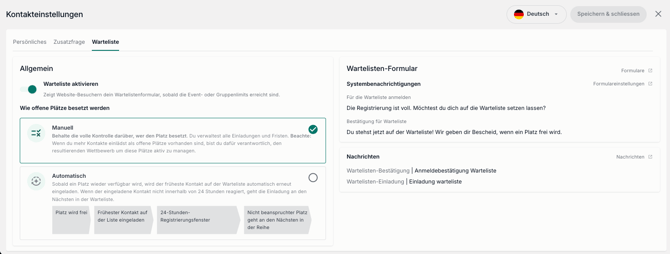
Aktiviere den Schalter „Warteliste aktivieren“, entscheide ob der Wartelisten-Prozess "Manuell" oder "Automatisch" erfolgen soll und bestätige deine Auswahl über den "Speichern & schliessen" Button.
Hinweis:
In den Kontakteinstellungen siehst du auf der rechten Seite, welche Systembenachrichtigungen bereits hinterlegt sind und ob die benötigten Nachrichten, mit den entsprechenden Nachrichtentypen bereits in deinem Event eingerichtet wurden. Von hier aus kannst du direkt in das Formular, die Formulareinstellungen oder in die Nachrichten springen, um dein Wartelisten-Setup vollständig abzuschliessen.
Limits definieren
Um die Warteliste nutzen zu können, muss dein Event neben einem aktiven Anmelde-Prozess auch über gesetzte Limits verfügen.
Gehe in die "Event-Einstellungen" und öffne den Reiter "Limits" um dein allgemeines oder gruppenspezifisches Anmeldelimit zu hinterlegen. Weitere Informationen zu den Limits findest du hier.
Formular einrichten
Richte nun im nächsten Schritt dein Anmeldeformular ein. Gehe hierfür in das "Gäste-Management" und öffne den Menüpunkt "Formulare"
Benachrichtigungen definieren
In den "Einstellungen Anmeldeformular" findest du unter „Systembenachrichtigungen“ nun den Reiter „Warteliste“.

In diesem Reiter definierst du die neuen Systembenachrichtigungen „Für die Warteliste anmelden“ und „Bestätigung für Warteliste“.
Der Text "Für die Warteliste anmelden" erscheint in deinem Formular, sobald das Anmeldelimit deines Events erreicht ist. Der Text "Bestätigung für Warteliste" erscheint, sobald ein Teilnehmer sich erfolgreich auf die Warteliste deines Events gesetzt hat.
Formular erstellen
Sobald du die Warteliste in deinen Kontakt-Einstellungen aktiviert hast, erscheint das Wartelisten-Formular ganz unten in deinen Formularen automatisch.
Dieses kannst du nun, genau wie jedes andere Formular in evenito gestalten und die nötigen Kontaktfelder und Zusatzfragen einfügen.
Um Zeit zu sparen, kannst du die Struktur deines Anmeldeformulars, mit einem Klick auf den Button „Vom Hauptformular kopieren“, in dein Wartelisten-Formular kopieren.

Weitere Informationen zur Formularerstellung findest du hier.
Bitte beachte:
Nutze den Sprachwechsler oben rechts um bei einem mehrsprachigen Event die Benachrichtigungen und das Formular in den jeweiligen Sprachen zu hinterlegen.
Nachrichten aufsetzen
Durch das aktivieren der Warteliste stehen dir nun zwei weitere Nachrichtentypen zur Nutzung zur Verfügung.
Du hast die Möglichkeit eine "Wartelisten-Bestätigung" zu erstellen, welche automatisch versendet wird, sobald ein Teilnehmer sich auf die Warteliste gesetzt hat und du kannst die "Wartelisten-Einladung" aufsetzen, welche du manuell versenden kannst, sobald du einen Teilnehmer von deiner Warteliste, auf Grund eines frei gewordenen Platzes, zu deinem Event einladen möchtest.
Gehe zum aufsetzen deiner Nachrichten wie hier beschrieben vor und wähle in den Einstellungen der Nachricht, im Dropdown "Typ", den entsprechenden Typ für deine Wartelisten-Nachricht aus.
Weitere Informationen zum aufsetzen deiner Nachricht findest du hier.
Die Teilnehmer Journey
Sobald das definierte Limit deines Events erreicht ist, passt sich der Anmeldeprozess für deine Teilnehmer automatisch an.
Der Standard-Anmeldebutton auf deiner Website ändert sich dabei automatisch zu „Join the waiting list“. Deine Teilnehmer werden zudem mit der von dir, unter „Für die Warteliste anmelden“, definierten Systembenachrichtigung begrüsst (z. B. „Die Registrierung ist voll. Möchtest du dich auf die Warteliste setzen lassen?“).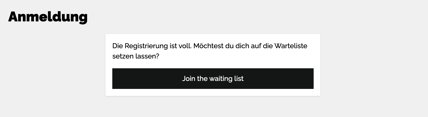
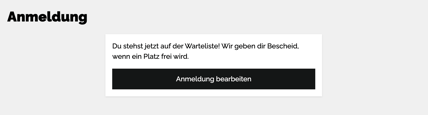
Nach dem Absenden des Formulars erhalten deine Teilnehmer dann die „Bestätigung für Warteliste“ auf dem Bildschirm und, falls im Menüpunkt Kommunikation unter „Nachrichten“ konfiguriert, die automatisierte E-Mail „Wartelisten-Bestätigung“.
Teilnehmer verwalten
Deine Wartelisten-Kontakte kannst du dann im Reiter "Warteliste" im Navigationspunkt "Kontakte" im "Gästemanagement" verwalten.
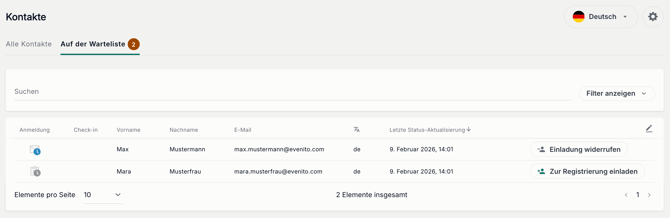
Alle Kontakte, die sich auf die Warteliste setzen, werden in deiner Warteliste und deiner Kontaktliste mit dem Status  “Auf Warteliste” angezeigt.
Alle Kontakte, die von der Warteliste zum Event eingeladen wurden, werden mit dem Status  "Eingeladen (Warteliste)" angezeigt.
Bitte beachte:
Lädst du einen Teilnehmer von deiner Warteliste zum Event ein, hat dieser 24 Stunden Zeit sich zu registrieren. Der 24-Stunden-Countdown pausiert am Samstag und Sonntag.
Manuelle Verwaltung
Bei der manuellen Warteliste handelt es sich um einen manuellen Prozess, dieser muss also von dir gesteuert werden.
Kontakte manuell auf die Warteliste setzen
Du kannst einen Kontakt selbst auf die Warteliste setzen, in dem du den Anmeldestatus des Kontaktes in der Kontaktübersicht anklickst und den Status “Auf Warteliste” auswählst. Nachfolgend öffnet sich ein Fenster, in welchem du entscheiden kannst, ob du nur den Status des Teilnehmers ändern möchtest (klick auf "Bestätigen & nicht senden") oder ob du deine aufgesetzte Nachricht zur Wartelisten-Bestätigung versenden möchtest (klick auf "Bestätigen & senden). Anschliessend wird dir der Teilnehmer im Tab "Auf der Warteliste" angezeigt.
Teilnehmer manuell zum Event einladen/anmelden
Um einen Teilnehmer der auf der Warteliste ist nun zu deinem Event einzuladen, klicke auf seinen Anmeldestatus und ändere ihn von „Auf Warteliste“ in entweder zu „Eingeladen (Warteliste)“ oder zu „Angemeldet“.
- Wenn du „Eingeladen (Warteliste)“ auswählst, wirst du gefragt, ob du die "Wartelisten-Einladung"-Nachricht versenden möchtest.
Der Teilnehmer erhält dann deine Nachricht und kann von dieser auf die Website geleitet werden um sich im regulären Anmeldeprozess zum Event anzumelden. - Wenn du „Angemeldet“ auswählst, fragt ein Pop-up, ob du deine aufgesetzte "Anmeldebestätigung" versenden möchtest.
In diesem Fall ist der Teilnehmer direkt durch dich angemeldet worden und muss die Anmeldung nicht mehr separat selbst ausführen.
Hinweis:
Da die Einladung von der Warteliste in diesem Fall ein manueller Prozess ist, empfehlen wir, deine eigene E-Mail-Adresse in das BCC-Feld deiner Abmeldebestätigung einzutragen. Auf diese Weise wirst du sofort benachrichtigt, wenn durch eine Abmeldung ein Platz frei wird, da du eine Kopie jeder Abmeldebestätigung erhältst und weisst so, dass du einen Teilnehmer deiner Warteliste nun zum Event einladen kannst.
Zusätzlich hast du die Möglichkeit rechts in der Wartelisten-Übersicht, bei einem Teilnehmer der den Status "Auf Warteliste" hat, auf den Button "Zur Registrierung einladen" zu klicken.
Anschliessend öffnet sich ein Bestätigungsfenster, welches dir anzeigt ob der Teilnehmer Begleitungen hinzugefügt hat, da du in diesem Fall mehr als nur einen freien Platz im Event brauchst. Ausserdem wird dir hier angezeigt, dass die Nachricht Wartelisten-Einladung mit Klick auf "Bestätigen" an den Teilnehmer versendet wird.

Wurde ein Teilnehmer bereits von der Warteliste zur Anmeldung eingeladen, hast du die Möglichkeit auf den Button "Einladung widerrufen" zu klicken, um dem Teilnehmer den Angebotenen Platz wieder zu entziehen.
Automatische Verwaltung
Hast du du die Warteliste auf „Automatisch“ gestellt, übernimmt das System den gesamten Nachrückprozess in vier aufeinanderfolgenden Schritten:
-
Platz wird frei: Der Prozess wird automatisch, innerhalb von 1 Minute, ausgelöst, sobald ein Platz im Event wieder verfügbar ist, sich also z.B. ein Teilnehmer vom Event abgemeldet hat.
-
Einladung des nächsten Kontakts: Das System identifiziert den Kontakt, der sich als erstes auf die Warteliste gesetzt hat (basierend auf dem Anmeldezeitpunkt) und versendet automatisch die Wartelisten-Einladung.
-
24-Stunden-Registrierungsfenster: Der eingeladene Kontakt hat nun ein Zeitfenster von genau 24 Stunden, um auf die Einladung zu reagieren und die Registrierung abzuschliessen.
-
Weitergabe bei Nichtbeanspruchung: Reagiert der Kontakt nicht innerhalb der 24-Stunden-Frist, verfällt der Anspruch, der Kontakt wird ans Ende der Warteliste verschoben und der freie Platz wird automatisch an die nächste Person auf der Warteliste weitergegeben.
Bitte beachte:
-
Wird beispielsweise nur 1 Platz frei, der nächste Teilnehmer auf der Warteliste möchte aber mit 1 Begleitperson (insgesamt 2 Personen) kommen, überspringt das System diesen und wählt den nächsten Gast aus, der nur 1 Platz benötigt.
-
Um Überbuchungen bei limitierten Antwortmöglichkeiten zu vermeiden, erkennt das System beim finalen Anmeldeprozess automatisch, wenn eine zuvor gewählte Antwort-Option im Formular gewählt hat, die bereits voll besetzt ist, und erzwingt durch einen deaktivierten Absende-Button die Auswahl einer verfügbaren Alternative.
- Manueller Modus ist im Automatik-Modus gesperrt:
Wenn der „Automatische“ Modus aktiviert ist, kann der User die Buttons „Zur Registrierung einladen“ oder „Einladung widerrufen“ nicht nutzen. Diese Aktionen können aber über direkte Statusänderungen ausgeführt werden.
Aktuelle Einschränkungen
Um einen reibungslosen Ablauf zu gewährleisten, beachte bitte die folgenden technischen Einschränkungen:
-
Hinzufügen von Begleitpersonen: Während der ersten Anmeldung für die Warteliste können Gäste keine eigenen Begleitpersonen hinzufügen.
-
Falls Begleitpersonen erforderlich sind, muss der Event-Manager im Backend manuell „leere“ Begleitkontakte zum Datensatz des Hauptgastes hinzufügen. Der Teilnehmer sieht dann beim Ausfüllen des Formulars die entsprechenden Platzhalter für Begleitpersonen und kann diese ergänzen.
-
- Ticketing: Das Wartelisten-Formular funktioniert nicht in Zusammenhang mit dem Ticketing-Modul.
- Hospitality: Das Wartelisten-Formular funktioniert nicht in Zusammenhang mit dem Hospitality-Modul.