
In diesem Artikel:
Barrierefreiheit auf der live Website für Kontakte
Unsere Standardkomponenten auf der Event-Website sind so konzipiert, dass eingeladene Personen und Teilnehmende barrierefrei auf Informationen zugreifen können.
Visuelle Zugänglichkeit & Farbkontraste
-
Im Website-Builder wird auf die verwendeten Farbkontraste hingewiesen, um eine optimale Lesbarkeit zu gewährleisten.
-
Informationen werden nicht ausschliesslich über Farben vermittelt – so enthalten Buttons beispielsweise immer auch einen klaren Text.
Tastatur- und Screenreader-Unterstützung
-
Besucher können sich auf der Website mit der Tab-Taste durch mehrtägige Programmpunkte navigieren und Details aufrufen, ohne eine Maus nutzen zu müssen.
-
Social-Media-Icons im Baustein "Referenten" enthalten unsichtbare Link-Beschreibungen für Screenreader (Name des Referenten + Plattform), damit Sichteingeschränkte das Ziel des Links eindeutig erfassen können.
Ausfüllhilfe für das Formular auf Mobilgeräten
-
Beim Ausfüllen der Formulare auf Smartphones/Tablets werden beim Antippen von Feldern automatische Vorschläge (Name, E-Mail, Telefonnummer) gemacht.
Hinweis zur Eigenverantwortung bei Website-Inhalten:
Der Website-Builder von evenito bietet dir grosse Flexibilität durch editierbare Layouts, Rich-Text-Editoren und benutzerdefinierte Codes. Während unsere Standardkomponenten den Best Practices folgen, können durch eigene Formatierungen, eigene Farbwahlen, Drittanbieter-Bausteine oder benutzerdefinierte Codes Barrierefreiheitsstandards ausser Kraft gesetzt werden. Es liegt daher in der Verantwortung der Event-Organisatoren, die veröffentlichten Seiten auf Einhaltung der Barrierefreiheit zu prüfen.
Barrierefreiheit und Bedienung im Backoffice (für Event-Manager)
Bei der Pflege von Events im evenito-Backoffice wirst du dabei unterstützt, barrierefreie Inhalte mühelos zu erstellen und Fehler zu vermeiden.
Alternativtexte (Alt-Texte) für Bilder
Um sichteingeschränkten Personen mithilfe von Screenreadern (Text-to-Speech) das Erfassen visueller Inhalte zu ermöglichen, kannst du an verschiedenen Stellen Alternativtexte hinterlegen. Mithilfe dieser alternativen Beschreibungen können Screenreader (Text-to-Speech-Programme) auch Bildinhalte vorlesen und wiedergeben. Du kannst die Alternativtexte an verschiedenen Stellen im Tool hinterlegen.
Im Dateimanager
Nachdem du ein Bild bei evenito hochgeladen hast, kannst du einen Alternativtext für dieses Bild hinzuzufügen. Wie du die Alternativtexte bei deinen entsprechenden Dateien im Dateimanager hinterlegen kannst, findest du in diesem Artikel. Wenn bei einem Bild ein Alternativtext fehlt, wird dir der Informationshinweis "Alternativtext fehlt" neben dem Bild im Dateimanager angezeigt.
In Nachrichten
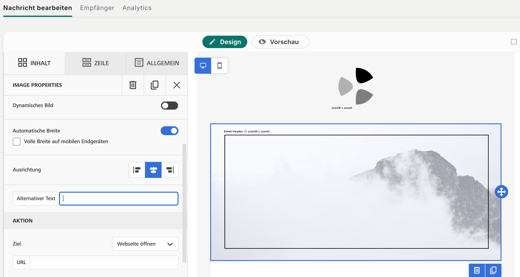
Alternativtexte für Bilder in Nachrichten kannst du beim Bearbeiten einer Nachricht direkt im Nachrichten-Editor hinzufügen. Klicke dazu einfach auf das entsprechende Bild in der Nachricht. Im linken Bereich des Editors kannst du in den Bildeigenschaften im Feld "Alternativer Text" die Bildbeschreibung hinterlegen.
In der Fotogalerie
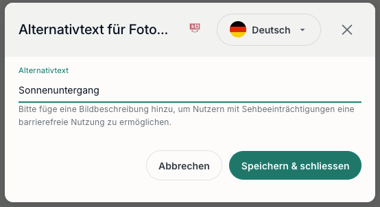
Auch für das Zusatzfeature "Fotogalerie" kannst du für alle Fotos Alternativtexte hinterlegen. Öffne dazu deine Fotogalerie über den Menüpunkt "Event-Inhalte" > "Fotos". Klicke oben rechts auf das Alternativtext-Symbol, das angezeigt wird, sobald du mit dem Mauszeiger über ein Foto fährst. Anschliessend kannst du den Alternativtext bearbeiten und deine Änderungen mit einem Klick auf den Button "Speichern & schliessen" sichern.
Orientierung und Bedienungshilfen
-
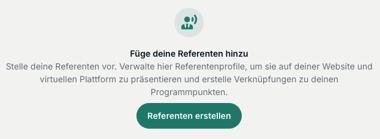
Tooltips: Im gesamten Tool haben wir zahlreiche Tooltips integriert, die dich bei der Erstellung deines Events unterstützen. Diese Tooltips werden überall dort angezeigt, wo an verschiedenen Stellen noch Inhalte erstellt werden können. Durch diese Tooltips stellen wir sicher, dass Informationen stets verfügbar sind, diese Informationen ausgelesen werden können und Gestaltungsmöglichkeiten nicht ausschliesslich über Farben vermittelt werden.
-
Konsistente Navigation: Die Navigationsleiste ist durchgehend auf der linken Seite fixiert, um kognitive Barrieren abzubauen und eine intuitive Orientierung zu gewährleisten.
-
Schutz vor Fehlaktionen: Vor folgenschweren Aktionen (z. B. Daten löschen oder Käufe abschliessen) fordert evenito stets eine explizite Bestätigung ein, damit User die volle Kontrolle behalten.