
Voraussetzungen
Bevor du startest, muss das Modul "Tickets" in deinem Space eingerichtet und im Event aktiviert sein. Verwaltest du ein Hospitality-Event, ist das Modul "Hospitality" ebenfalls eine zwingende Voraussetzung.
Tickets erstellen und externe Tickets hochladen
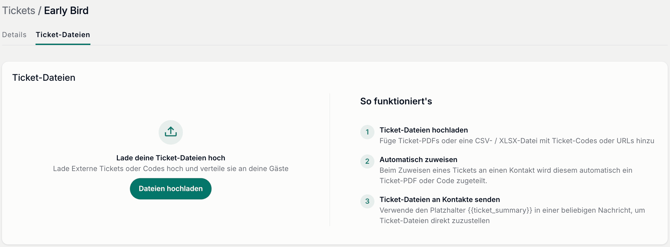
Erstelle zunächst deine Tickettypen wie in diesem Artikel beschrieben unter "Tickets" > "Tickettypen". Klicke anschliessend auf das gewünschte Ticket, öffne den Reiter "Ticket-Dateien" und klicke auf den Button "Ticket-Dateien hochladen".
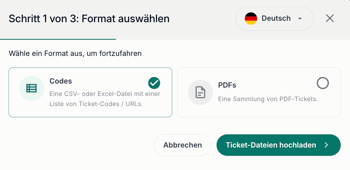
Wähle im nächsten Schritt aus, ob du "Codes" oder "PDFs" hinterlegen möchtest.
Ticket-Codes erstellen
- Schritt 1: Wähle das Format "Codes" aus. Wechsle zu Schritt zwei, in dem du auf den "Ticket-Dateien hochladen"-Button klickst.
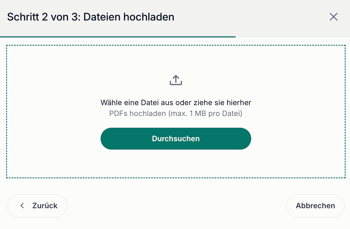
- Schritt 2: Ziehe deine Excel oder CSV Datei per drag and drop in das Pop-Up Fenster oder wähle deine Datei via dem "Durchsuchen"-Button aus.
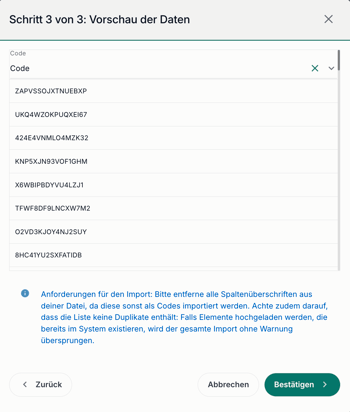
- Schritt 3: Verknüpfe nun die Spalte mit den individuellen Codes aus deiner Tabelle mit dem "Code" Feld im Upload-Fenster, in dem du dieses über das Dropdown-Menü auswählst und bestätige deine Aktion mit dem "Bestätigen"-Button.
Bitte beachte:
- Du kannst pro Upload maximal eine Spalte mit dem "Code" Feld verknüpfen
- Entferne alle Spaltenüberschriften aus deiner Datei
- Leere oder doppelte Codes können nicht importiert werden
- Die Code-Zeichenfolgen sind auf 500 Zeichen begrenzt
Nach dem Upload erhältst du eine Bestätigung unten rechts sowie in der Benachrichtigungsglocke. Deine Ticket-Codes werden anschliessend in der Übersicht aufgeführt.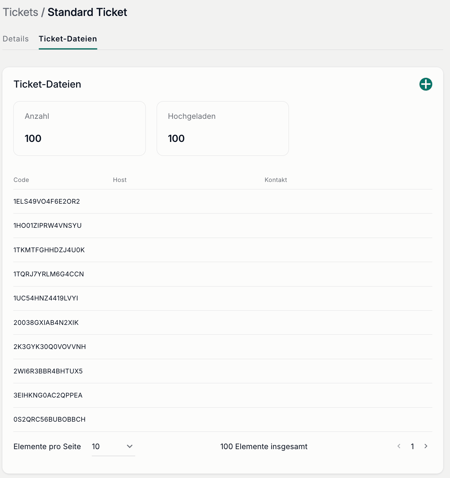
Informationen zum Bearbeiten und Löschen von Ticket-Dateien findest du in diesem Abschnitt.
Ticket-PDFs erstellen
- Schritt 1: Wähle das Format "PDFs" aus. Klicke den "Ticket-Datei hochladen"-Button um zu Schritt 2 zu gelangen.
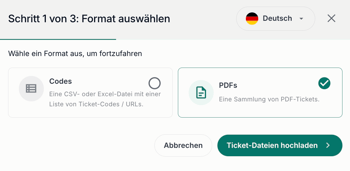
- Schritt 2: Ziehe deine PDF Dateien per drag and drop in das Pop-Up Fenster oder wähle deine Dateien via dem "Durchsuchen"-Button aus.
- Schritt 3: Alle von dir ausgewählten PDF Dateien werden in das Upload-Fenster geladen. Sollte eine Datei fehlerhaft sein, wird diese vom Upload exkludiert und dir hier entsprechend markiert. Bestätige den Upload der PDFs mit dem "Schliessen"-Button.
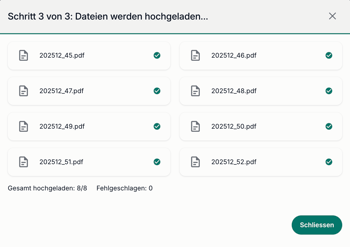
Bitte beachte:
- Dateigrösse: Einzelne PDF-Dateien dürfen maximal 1 MB gross sein.
- Jedes PDF muss als eine eigene Datei hochgeladen werden. Mehrere PDFs gebündelt in einer PDF-Datei ergeben beim Upload auch nur ein einziges Ticket-PDF.
Nach dem Upload erhältst du eine Bestätigung unten rechts sowie in der Benachrichtigungsglocke. Deine Ticket-PDFs werden anschliessend in der Übersicht aufgeführt.
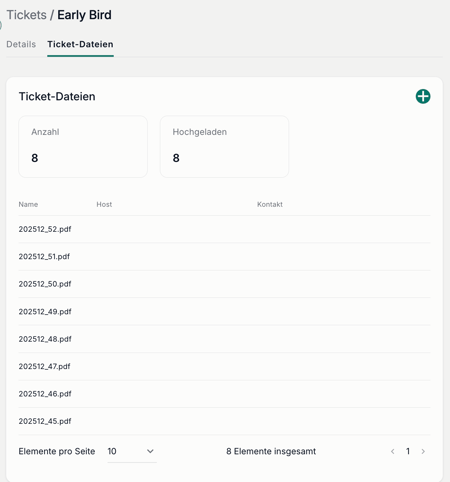
Informationen zum Bearbeiten und Löschen von Ticket-Dateien findest du in diesem Abschnitt.
Vergabe von externen Tickets (Codes & PDFs)
Wird eine Ticket-Datei unter einem Ticket hochgeladen, wird dieses beim Kauf oder bei der manuellen Zuweisung eines Tickets durch einen Host oder Event Manager automatisch an den Kontakt vergeben. Die Verwaltung des verfügbaren Ticket-Dateien erfolgt direkt über das jeweilige Ticket.
Wie der Kauf von Tickets abläuft und wie die Vergabe von Tickets über das Hospitality Management funktioniert, erfährst du in den jeweiligen Artikeln.
Sobald einem Kontakt ein Ticket über das Hospitality Management zugewiesen wurde oder er dieses über die Website gekauft hat, wird beim Kontakt eine verfügbare Ticket-Datei hinterlegt. Im Reiter "Details" des jeweiligen Kontaktdatensatzes werden dir die zugewiesenen Tickets und die zugehörige Ticket-Datei angezeigt.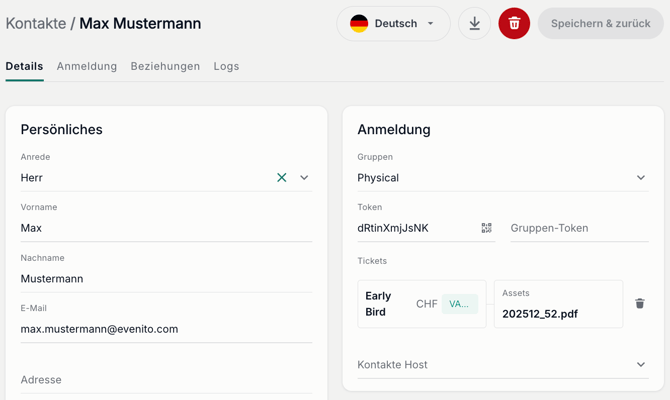
Achtung!
-
Die Ticket-Dateien werden deinen Kontakten zufällig zugewiesen.
- Kontakten, die bereits vor der Erstellung der Verknüpfung ein Ticket gekauft oder zugewiesen haben, wird keine automatische Ticket-Datei mehr zugewiesen.
- Ein Host sieht bei der Ticket-Zuweisung auf einen Kontakt nicht, dass er in diesem Schritt automatisch eine Ticket-Datei an diesen Kontakt verteilt.
Externe Tickets verwalten
Hochgeladene und zugewiesene Ticket-Dateien können beliebig von dir während des gesamten Prozesses bearbeitet und verwaltet werden.
Ticket-Dateien von einem Kontakt entfernen
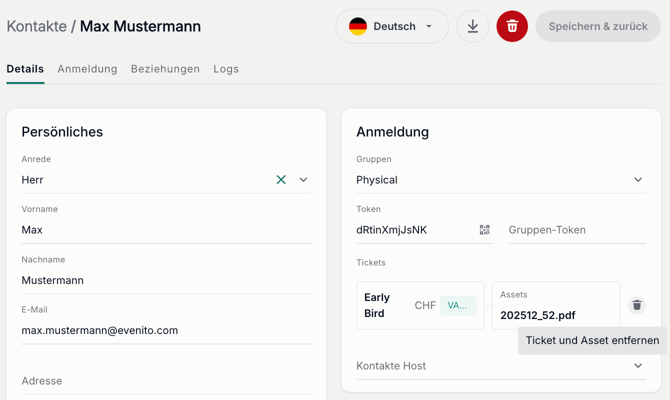
Um ein kostenloses oder durch einen Host bzw. Event-Manager manuell zugewiesenes Ticket (inklusive Ticket-Datei) von einem Kontakt zu entfernen, öffne die Kontaktdetails des entsprechenden Kontaktes.
Fahre mit dem Curser, rechts im Bereich "Anmeldung", über die hinterlegte Ticket-Datei und klicke auf das Mülleimer-Icon.
Das Tickt und die Ticket-Datei werden nun wieder freigegeben und werden bei der nächsten Zuweisungs-Aktion an einen neuen Kontakt vergeben.
Bitte beachte
Handelt es sich um ein über den evenito Ticketshop bezahltes Tickets, kannst du eine automatisch zugewiesene Ticket-Datei nicht mehr von dem Kontakt aus der Kontaktübersicht entfernen.
In diesem Fall lösche bitte die entsprechende Ticket-Datei direkt aus dem Ticket und lade es zur erneuten Verteilung, wie im nächsten Abschnitt beschrieben, noch einmal hoch.
Ticket-Datei bearbeiten und löschen
Um deine Ticket-Dateien anzuzeigen, zu erweitern oder zu löschen, öffne den Reiter "Ticket-Dateien“ innerhalb deines Tickets.
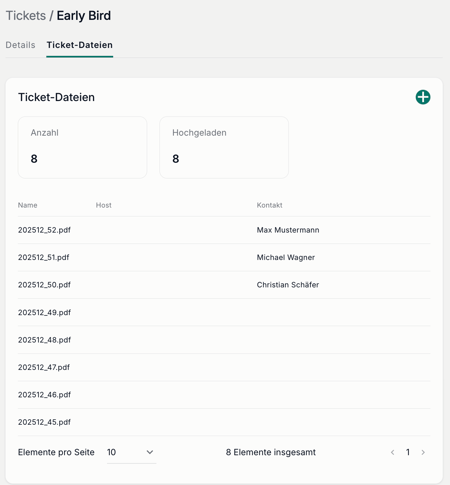
Hier kannst du sehen, wie viele deiner gesamten Ticket-Dateien bereits zugewiesen wurden und wie viele noch für die Zuweisung an deine Kontakte verfügbar sind.
In der Spalte "Kontakt“ findest du eine allgemeine Übersicht, welche Ticket-Dateien welchen Kontakten zugewiesen wurden.
Bitte beachte:
Sollte der Kontakt in einem Hospitality Event ebenfalls einem spezifischen Host zugewiesen sein, wird dir auch dieser in der Übersicht angezeigt.
Um einem bestehenden Ticket weitere Ticket-Codes oder Ticket-PDFs hinzuzufügen, klicke oben rechts auf das Plus-Symbol.
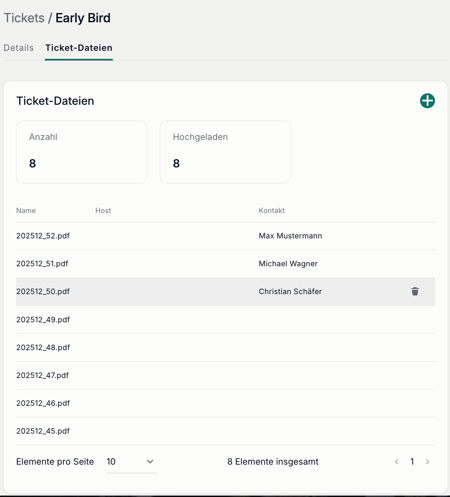
Um eine einzelne Ticket-Datei zu löschen, fahre mit dem Curser über dieses und klicke auf das Mülleimer-Icon ganz rechts in der jeweiligen Zeile. Ist diese Ticket-Datei bereits einem Kontakt zugewiesen, wird diese entsprechend auch aus den Kontakt-Details entfernt und der Kontakt verliert diese Ticket-Datei.
Ticket-Dateien versenden
Du kannst deine hinterlegten Ticket-Dateien (sowohl Codes/URLs als auch PDF-Dateien) ganz einfach über den Platzhalter [[contact.tickets]] in deinen Nachrichten automatisiert versenden.
Füge dazu den Platzhalter "Ticket-Zusammenfassung", aus den "Anmeldeinformationen" im Platzhalter-Manager, an der gewünschten Stelle im Nachrichten-Editor ein. Das System passt die Ausgabe in der E-Mail anschliessend automatisch für jeden Kontakt an:
- Code- & URL-Tickets: Werden als Text direkt an der Stelle des Platzhalters im E-Mail-Text gerendert.
- PDF-Tickets: Werden automatisch als Datei-Anhang an die E-Mail angefügt. Zusätzlich wird der Dateiname im E-Mail-Text beim Platzhalter aufgeführt.
Tipp:
Hinterlege den Platzhalter [[contact.tickets]] direkt in deiner automatischen Ticketkauf-Bestätigung oder bei Hospitality-Events in deiner Anmeldebestätigung.
Da Ticket-Dateien dem Kontakt zugewiesen werden, sobald ein Ticket ausgewählt oder zugeteilt wird, sind sie sofort verknüpft und werden direkt mitgeschickt.
Nachrichten überprüfen
Um zu überprüfen, ob der Platzhalter korrekt greift, nutze die Nachrichten-Vorschau oder den Test-E-Mail-Versand.
Bitte beachte:
Ticket-Codes werden bereits in der Vorschau und im Testversand angezeigt.
PDF-Anhänge werden aus technischen Gründen nur beim tatsächlichen Nachrichtenversand an die E-Mail angehängt – in der Vorschau und im Testversand ist das PDF daher noch nicht als Anhang enthalten.