
In diesem Artikel:
Das hybride Ticketing bietet dir maximale Flexibilität bei der Ticketvergabe, da du dein Hospitality-Management nahtlos mit dem regulären Ticketverkauf über deine Event-Website kombinieren kannst.
Damit hast du die Möglichkeit, zwei Zielgruppen gleichzeitig über getrennte Kanäle zu bedienen:
- Kontingent-Management via "Hospitality": Hier erhalten Sponsoren oder Partner (Hosts) ein Ticket-Kontingent, das sie flexibel an ihre eigenen Gäste zuweisen können, während du stets den Überblick über die Auslastung behältst.
- Öffentlicher Ticketverkauf: Parallel dazu läuft der öffentliche Ticketverkauf über deine Event-Website. Besucher kaufen ihre Tickets dort unkompliziert selbst, wobei der gesamte Prozess von der Bezahlung bis zum Rechnungsversand vollautomatisch im Hintergrund abläuft.
Bitte beachte:
Dieser Artikel zeigt dir die Nutzung und die nötigen Anpassungen auf, die bei einer Kombination beider Module vorgenommen werden können. Die grundlegende Einrichtung dieser Module findest du in den jeweiligen Artikeln des Ticketing und der Hospitality.
Aktivierung & Voraussetzungen
Um das hybride Ticketing nutzen zu können, müssen folgende Voraussetzungen erfüllt sein:
- Seller-Daten hinterlegen: Damit du das Ticketing verwenden kannst, müssen zunächst Daten zu deinem Seller konfiguriert sein. Solltest du dich für das Ticketing interessieren, wende dich bitte an deinen Account Manager oder das Customer Success Team, damit wir die Seller-Daten aufsetzen können.
- Module aktivieren: Stelle sicher, dass sowohl das Modul "Hospitality" (Host Management) als auch das Modul "Tickets" in den Einstellungen deines Events aktiviert sind.
Bitte beachte:
Bei dem Modul Hospitality handelt es sich um ein Zusatzfeature. Solltest du dich für diese Funktion interessieren, wende dich bitte an deinen Account Manager oder das Customer Success Team.
Tickettypen einrichten & Host-Ticketpreise definieren
Sobald du sowohl das Ticketing als auch das Hospitality Modul aktiviert hast, kannst du für deine Tickettypen festlegen, ob Hosts und reguläre Website-Besucher unterschiedliche Preise sehen sollen. Auf diese Weise kannst du Tickets aus einem einzigen Kontingent zu unterschiedlichen Preisen auf beiden Kanälen zur Verfügung stellen.
- Navigiere im Modul "Tickets" zu den "Tickettypen".
- Klicke das gewünschte Ticket an, um Anpassungen vorzunehmen, oder erstelle einen neuen Tickettyp.
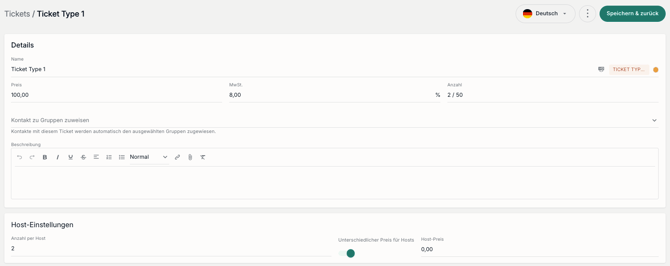
- Scrolle in den Ticket-Details nach unten zum Bereich "Host-Einstellungen".
- Aktiviere den Toggle "Unterschiedlicher Preis für Hosts", um einen separaten, nur für die Hosts gültigen Preis zu definieren.
-
Toggle deaktiviert: Wenn der Toggle deaktiviert ist, sehen Hosts automatisch den standardmässigen, öffentlichen Preis des Tickets.
- Toggle aktiv & Preisfeld leer: Möchtest du, dass reguläre Besucher für das Ticket bezahlen, deine Hosts das Ticket aber komplett kostenlos erhalten? Aktiviere den Toggle, aber lasse das Preisfeld dahinter komplett leer. Das System erkennt dies automatisch und das Ticket ist für deine Hosts gratis!
-
Bitte beachte:
Bei der Nutzung des hybriden Ticketings ist es derzeit leider noch nicht möglich, Tickets gruppenspezifisch einzurichten. Das bedeutet, dass im Moment alle Ticketkategorien sowohl im regulären Kaufprozess als auch bei der Ticketbuchung durch die Hosts für jeden sichtbar sind.
Nachdem du alle Ticketinhalte und Preise hinterlegt hast, klicke auf den Go-Live Button, um den Ticketverkauf und den "Tickets"-Baustein auf deiner Website zu aktivieren.
Website Setup prüfen
Sofern du in deinen Hospitality-Einstellungen definiert hast, dass sich die Gäste der Hosts eigenständig anmelden sollen (die Registrierung also nicht komplett durch den Host übernommen wird), musst du in deinem Event eine zweite Website aufsetzen:
- Standard-Website: Verwende hier den Baustein "Tickets". Über diese Website läuft der reguläre Ticketkauf und die Anmeldung für deine öffentlichen Teilnehmer.
- Zweite Website (für Host-Gäste): Verwende hier statt des "Tickets"-Bausteins den Baustein "Anmeldung". Auf diese Weise können sich Kontakte, denen bereits durch einen Host ein Ticket zugewiesen wurde, direkt auf dieser Website registrieren, ohne den regulären Kaufprozess und den Bezahlvorgang durchlaufen zu müssen.
Ticket-Übersicht & Auswertung
Sobald deine Tickets über die Website verkauft oder von deinen Hosts beansprucht werden, kannst du die Performance deiner Tickettypen getrennt nach Kanälen auswerten.
Navigiere dazu im Modul "Tickets" zu den "Tickettypen". Das System unterscheidet hier dynamisch zwischen zwei Ansichten:
-
One-Channel-View (Standard): Zeigt dir kompakt einen Preis und eine Ticketanzahl an.
- Two-Channel-View (Erweitert): Zeigt dir das Ticket aufgeteilt in zwei separate Kanäle sowie die Gesamtzahl an:
- Website & Direkt: Hier werden alle Tickets gezählt, die über den Webshop auf der Event-Website verkauft oder direkt vom Event-Manager aus dem Kontingent vergeben wurden.
- Host-Buchung: Hier siehst du die von den Hosts gebuchten Tickets aus deren Kontingenten.

Die erweiterte "Two-Channel-View" schaltet sich für ein Ticket automatisch ein, sobald:
- Das Event "Go-Live" geschaltet wurde und das Hospitality-Modul aktiv ist.
- Ein separater Preis für Hosts beim Ticket hinterlegt wurde.
- Die erste Buchung oder Ticket-Zuweisung auf dem jeweils anderen Kanal stattgefunden hat.
Wichtige System-Logiken im Hintergrund
- Einheitliches Ticket-Kontingent: Das System verwaltet einen einzigen, gemeinsamen Ticket-Topf. Tickets, die durch Host-Kontingente blockiert sind, werden sofort vom öffentlichen Pool abgezogen, um Überbuchungen effektiv zu verhindern.
- Modul-Interaktion: Wenn du das Modul Hospitality deaktivierst, werden die Host-spezifischen Felder ausgeblendet. Deine zuvor eingegebenen Daten und Preise bleiben jedoch in der Datenbank gespeichert und sind sofort wieder aktiv, sobald du das Modul erneut einschaltest.
- MwSt.-Konsistenz (VAT): Der Mehrwertsteuersatz ist für beide Kanäle identisch. Da die MwSt. an die Kategorie des Ticket-Typs gebunden ist, kann sie nicht je nach Zielgruppe oder Kanal variieren.