In diesem Artikel
Rollen
In evenito gibt es folgende Rollen:
- Administrator: Haben Hoheitsrecht über den evenito Space.
- Supporter: Sind eine Zwischenrolle zwischen Admin und Event-Manager. Gleiche Rechte wie der Event-Manager. Ausnahme: Der Supporter kann alle Events im Event-Dashboard einsehen.
- Event-Manager: Haben alle notwendigen Rechte für die Verwaltung von Events. Inhalte innerhalb des Spaces können lediglich eingesehen, aber nicht angepasst werden.
- Event-Creator: Haben alle notwendigen Rechte für die Verwaltung von Events. Gewisse Design-Elemente können pro Event für diese User zur Bearbeitung gesperrt werden.
- Host: diese Rolle kommt im Zuge der Funktion "Hospitality" zum Einsatz. User mit dieser Rolle können Ticket-Kontingente buchen und verwalten, sowie Teilnehmer in den von ihnen zugeordneten Events hinzufügen und verwalten. Diese Rolle kann jedoch weder die einzelnen Reiter in den Space-Einstellungen noch die Navigationspunkte innerhalb der einzelnen Events einsehen.
- Subhost: diese Rolle kommt im Zuge der Funktion "Hospitality" zum Einsatz. User mit dieser Rolle können Ticket-Kontingente buchen und verwalten, sowie Teilnehmer in den von ihnen zugeordneten Events hinzufügen und verwalten. Analog der Host-Rolle kann auch der Subhost nicht auf die einzelnen Reiter in den Space-Einstellungen zugreifen oder die Navigationspunkte innerhalb der einzelnen Events einsehen.
- Check-In: User mit dieser Rolle ermöglichen einen effizienten Gäste-Einlass sowohl mobil via Check-in App als auch stationär über eine spezialisierte Ansicht im evenito Backoffice. Um maximale Datensicherheit zu gewährleisten, verfügen diese User über keine administrativen Rechte und können nicht die gesamte Gästeliste auf einen Blick einsehen. Diese Rolle ist ideal für externes Personal, da sie den Fokus rein auf den Check-in und Badge-Druck legt, ohne Zugriff auf sensible Event-Einstellungen oder E-Mail-Funktionen zu bieten.
Eine Übersicht der Rollen findest du in evenito im Bereich "User, Teams & Rollen" in den "Space-Einstellungen". Diese erreichst du über den Pfeil  rechts neben dem Space Namen oben in der Navigation.
Unterschiede zwischen den Rollen
In der folgenden Übersicht zeigen wir, wie sich die einzelnen Rollen "Administrator", "Supporter", "Event-Manager", "Event-Creator" und "Check-In" voneinander unterscheiden.
Bitte beachte:
Damit Event-Manager, Event-Creator oder Check-in-User die Events sehen können, müssen sie zwingend einem (oder mehreren Teams) hinzugefügt werden. Wie du Teams erstellst und User hinzufügst, zeigen wir dir in diesem Artikel. Administratoren und Supporter können keinem Team hinzugefügt werden, da sie ohnehin alle Events einsehen können.
Aufgrund der unterschiedlichen Zugriffsberechtigungen kann die globale Rolle "Administrator" zudem alle Events auf dem Dashboard einsehen, unabhängig der Team-Zugehörigkeit. Während "Event-Manager", "Event Creator" und "Check-In" User lediglich die Events ihrer Teams einsehen können.
Zudem bleibt das Recht Events von Grund auf neu zu erstellen dem Admin vorbehalten. Event-Manager, Event-Creator und Supporter können Events nur aus Templates erstellen oder bestehende Veranstaltungen kopieren.
Darüber hinaus können nur Admins Templates erstellen.
Füge deinem User eine globale Rolle hinzu
Um einem neuen oder bestehenden User eine Rolle zuzuteilen oder diese zu bearbeiten, gehe bitte wie folgt vor:
Folge der Beschreibung diesem Artikel, um einen neuen User deiner Organisation hinzuzufügen. Wähle im Dropdown unter "Rolle" in der Maske eine der bestehenden Rollen aus:
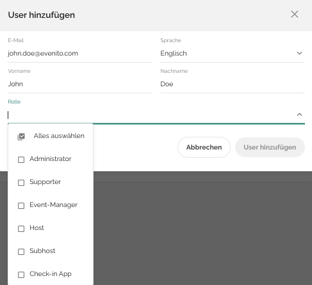
Für einen bereits bestehenden User, klicke auf den gewünschten User im Bereich "User" unter "User, Teams & Rollen", sodass du den User bearbeiten kannst. Nun wähle im Dropdown die gewünschte Rolle aus und klicke auf "Änderungen speichern" um deine Anpassungen zu übernehmen.
Bitte beachte:
Es genügt, einem User mit Admin-Rechten nur die Rolle "Administrator" zuzuordnen.